Empezar con un sistema de control horario no debería suponer una tarde dando de alta a la plantilla una por una. El botón Importar empleados de la página Empleados permite a Administración y RR. HH. dar de alta a muchas personas a la vez desde un fichero CSV o Excel (.xlsx), con su jornada, su centro, su responsable y su rol.
Cómo se importa
Importar empleados en Horentia
Descarga la plantilla
Rellénala con una fila por persona. También vale tu propio fichero si las columnas se llaman como en la plantilla: no importan mayúsculas, tildes ni espacios.
Sube el fichero
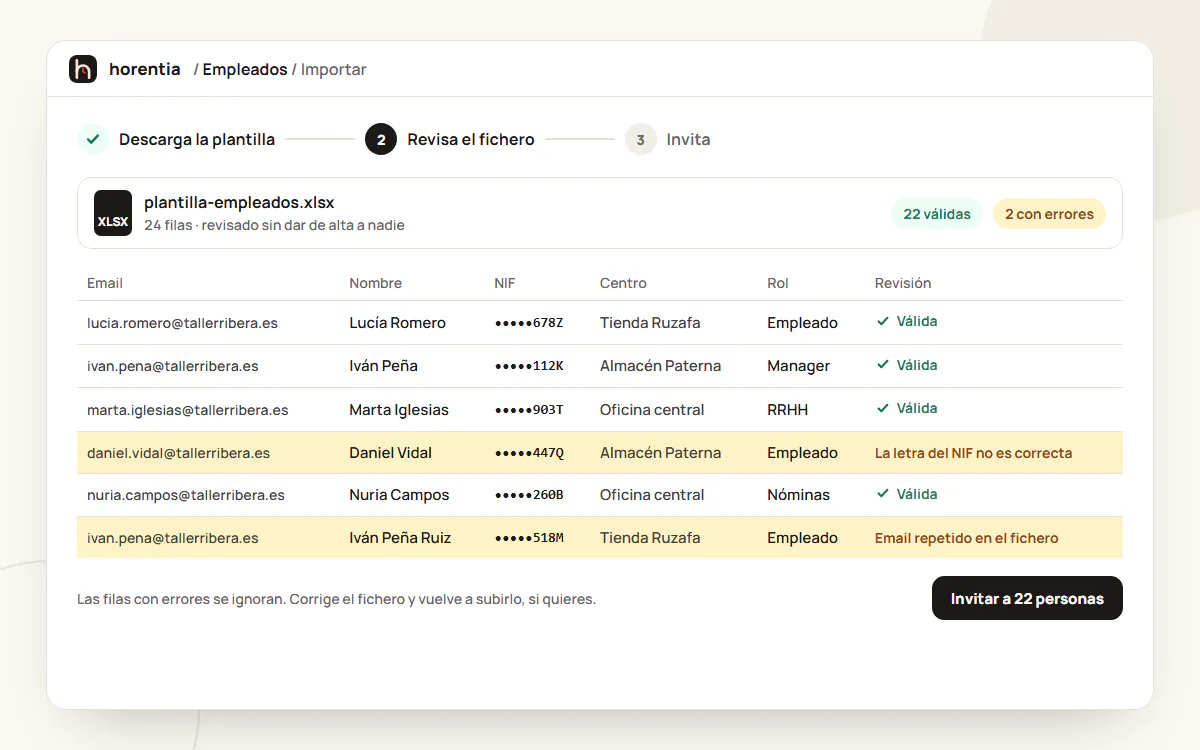
Hasta 500 personas y 2 MB. Horentia lo revisa sin dar de alta a nadie y muestra cada fila como válida o con errores, con el motivo.
Corrige y vuelve a subir
Arregla las filas con errores en tu fichero y súbelo de nuevo hasta que esté bien.
Pulsa «Invitar»
Se invita a las filas válidas; las que tengan errores se ignoran. El resultado indica, fila a fila, a quién se ha invitado y qué invitación ha fallado.
Columnas del fichero
| Columna | Obligatoria | Formato |
|---|---|---|
| Sí | Único en el fichero; la persona no puede tener ya ficha de empleado | |
| Nombre, Apellidos | No | Hasta 100 caracteres |
| NIF | No | DNI o NIE con letra correcta |
| NAF | No | Número de afiliación a la Seguridad Social, 12 cifras |
| Número de empleado, Teléfono, Puesto, Departamento | No | Texto |
| Fecha de alta | No | AAAA-MM-DD o DD/MM/AAAA |
| Horas semanales / Horas anuales | No | De 1 a 60 / de 1 a 3.000 |
| Días de vacaciones | No | De 0 a 60 |
| Tipo de contrato | No | Completa, Parcial, Temporal, Prácticas o Autónomo |
| Centro de trabajo / Organización | No | Nombre o código de uno activo de la empresa |
| Email del responsable | No | Email de un empleado de la empresa |
| Centro de coste, Código de nómina | No | Texto |
| Rol | No | Empleado (por defecto), Manager, RRHH o Nóminas |
Las columnas que Horentia no reconoce se ignoran y se avisa de ellas, así que puedes subir una exportación de tu programa de nóminas sin limpiarla del todo.
Cuándo se crea la ficha
Cada persona recibe la invitación a Horentia por email. La ficha del empleado se crea cuando acepta la invitación, y en ese momento se copian los datos del fichero. Hasta entonces aparece entre las invitaciones pendientes de Usuarios. Si alguien del fichero ya tenía una invitación pendiente, se le reenvía y sus datos se actualizan con los nuevos.
Prepara el terreno antes de importar
Antes de subir el fichero
- Crea los centros de trabajo y las organizaciones, para poder asignarlos por nombre o código.
- Comprueba que los responsables ya tienen ficha de empleado (han aceptado su invitación), para que su email sea válido como responsable.
- Revisa los NIF y NAF: Horentia comprueba la letra del DNI o NIE y las 12 cifras del NAF.
- Decide el rol de cada persona: por defecto es Empleado.
- Si usas la exportación a nómina, rellena el código de nómina y el centro de coste.
Después de importar
En cuanto aceptan la invitación, las personas pueden fichar desde la app de fichaje móvil, o desde el navegador. Las altas posteriores se pueden hacer de una en una, repetir la importación o llegar desde otro sistema por la API, con el extra API. Con el plan único pagas 5,99 € al mes por empresa y 1 € por usuario: consulta los precios.
Preguntas frecuentes
¿Cuántos empleados puedo importar a la vez?
Hasta 500 personas por fichero, con un tamaño máximo de 2 MB, en CSV o Excel (.xlsx).
¿Qué pasa con las filas que tienen errores?
Horentia las marca con el motivo al revisar el fichero. Si pulsas Invitar sin corregirlas, se invita a las filas válidas y las que tienen errores se ignoran.
¿Puedo usar mi propio Excel en lugar de la plantilla?
Sí, si las columnas se llaman como en la plantilla. No importan mayúsculas, tildes ni espacios, y las columnas que no se reconocen se ignoran con un aviso.
¿Cuándo aparecen los empleados importados en Horentia?
Su ficha se crea cuando aceptan la invitación por email. Hasta entonces aparecen en las invitaciones pendientes de Usuarios.
¿Puedo asignar el responsable y el centro en la importación?
Sí. El responsable se indica con su email, que debe ser de un empleado de la empresa, y el centro de trabajo y la organización por su nombre o código.