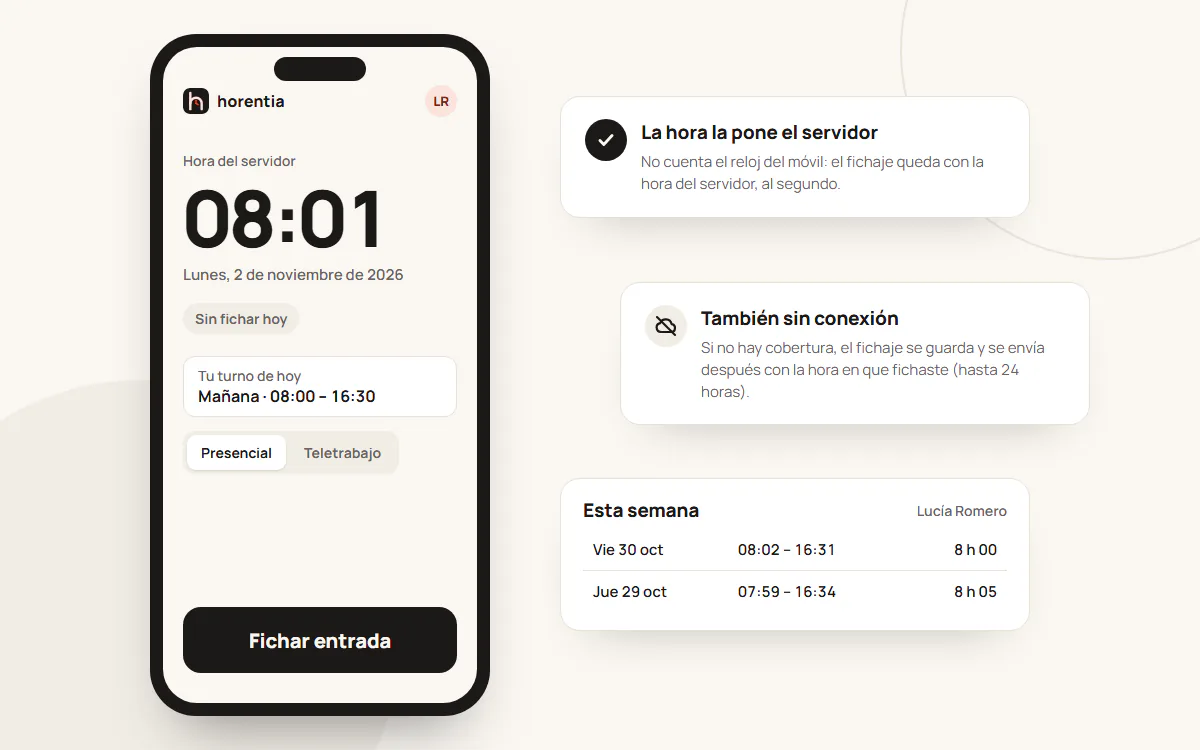
Para equipos que trabajan en la calle, en varias obras o en teletrabajo, el móvil es el punto de fichaje más práctico. Horentia no obliga a descargar nada de una tienda de aplicaciones: funciona en el navegador del teléfono y, desde el propio navegador, se instala en la pantalla de inicio («Añadir a la pantalla de inicio» o «Instalar»). A partir de ahí se abre a pantalla completa y carga aunque no haya conexión.
Qué puede hacer cada persona desde el móvil
- Fichar entrada y salida con un botón: Horentia detecta qué toca según el estado de la jornada.
- Hacer varias pausas en la misma jornada, retribuidas o no según el tipo; si ficha la salida con una pausa abierta, la pausa se cierra a la misma hora.
- Elegir Presencial o Teletrabajo al entrar, si RR. HH. ha registrado un acuerdo de teletrabajo vigente para esos días.
- Consultar sus registros, sus turnos publicados y su saldo de vacaciones, y pedir una corrección si algo no cuadra.
- Recibir recordatorios si a los 30 minutos del inicio de su horario aún no ha fichado, o si a los 30 minutos del final la jornada sigue abierta.
Fichar sin conexión
Si no hay cobertura, el fichaje no se pierde. Horentia lo guarda en el dispositivo con la hora real y muestra el aviso «Sin conexión — N fichajes pendientes». Al volver la red los envía solos y en orden; también se puede pulsar «Reintentar».
| Situación | Qué pasa |
|---|---|
| El fichaje llega en las 24 horas siguientes | Se guarda con la hora a la que se fichó |
| Llega pasadas 24 horas | Ya no se envía: aparece como rechazado y hay que pedir una corrección |
| El servidor lo rechaza (por ejemplo, ya se fichó la entrada desde otro dispositivo) | Aparece en la lista de rechazados con el motivo y se puede descartar |
| Se reenvía el mismo fichaje | No se duplica: cada fichaje lleva un identificador único |
| Otra persona inicia sesión en ese móvil | Los pendientes no se envían con su cuenta |
La hora que cuenta es la del servidor
Un problema clásico de las apps de fichaje es que la hora depende del reloj del teléfono. En Horentia la hora del dispositivo solo se acepta si se diferencia de la del servidor en 2 minutos o menos; en otro caso se usa la del servidor. La única hora que la persona puede indicar a mano es la salida de una jornada olvidada, y esa jornada queda marcada para revisión. Cualquier otro cambio pasa por una corrección que queda en la auditoría.
Ubicación: opcional y con aviso
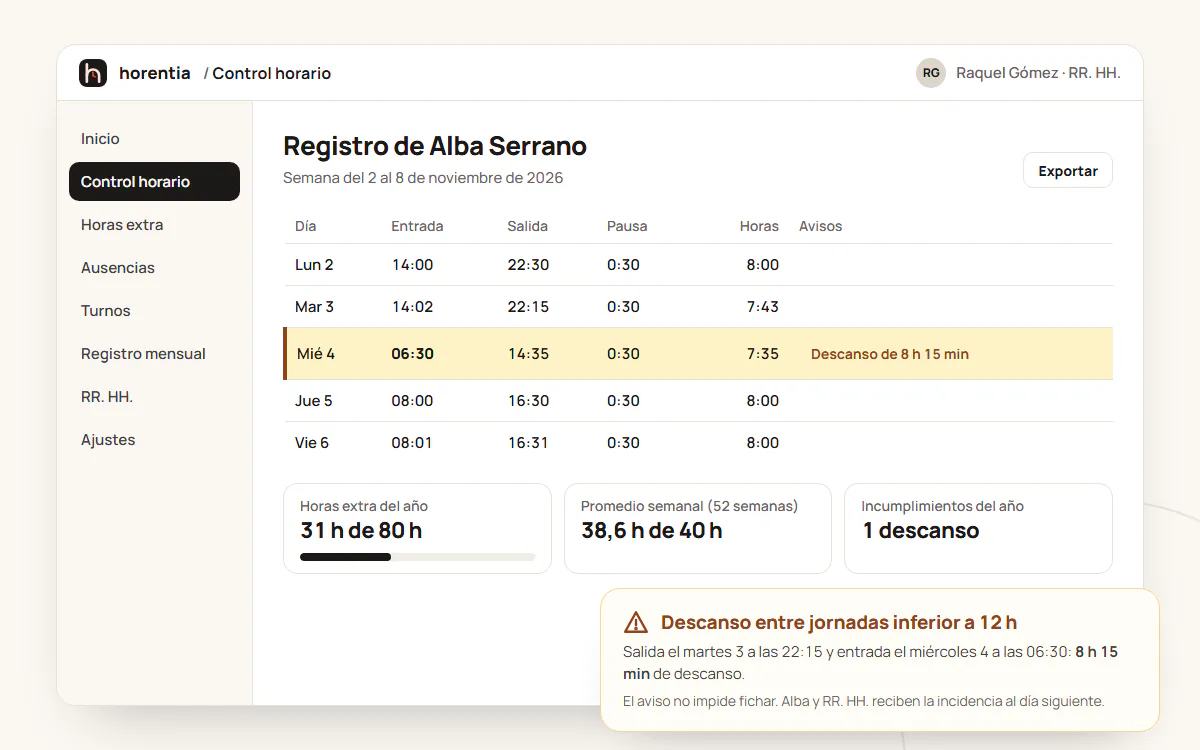
La empresa decide si usa la geolocalización. Si la usa, la primera vez que alguien ficha ve el aviso «Uso de tu ubicación al fichar»: si lo acepta, se guarda la ubicación aproximada en el momento de fichar, nunca de forma continua; si no, no se guarda. Cuando la empresa o el centro tienen una geocerca, la ubicación hace falta para fichar. En teletrabajo no se pide. Todo el detalle está en geolocalización al fichar.
Cómo se pone en marcha
Empezar a fichar desde el móvil
Invita a la plantilla
RR. HH. da de alta a las personas una a una o con la [importación de empleados](/importar-empleados/) desde un CSV o Excel. Cada una recibe su invitación por email.
Abre Horentia en el móvil
La persona acepta la invitación y entra desde el navegador del teléfono.
Instálala en la pantalla de inicio
Desde el menú del navegador, «Añadir a la pantalla de inicio» o «Instalar». Queda un icono que abre Horentia a pantalla completa.
Ficha la primera entrada
Pulsa «Fichar». Si la empresa usa la ubicación, aparece el aviso para aceptarlo o seguir sin ubicación.
Normativa
El móvil es un sistema válido para el registro horario obligatorio: la ley pide que se registre cada día el inicio y el fin de la jornada y que se conserve cuatro años, no un dispositivo concreto. En teletrabajo, la Ley 10/2021 recuerda que el registro debe reflejar fielmente el tiempo de trabajo, y la modalidad de cada jornada aparece en el registro mensual y en la exportación legal. Si quieres ver el proceso paso a paso para tu plantilla, lee cómo fichar desde el móvil.
Preguntas frecuentes
¿Hay que descargar Horentia de App Store o Google Play?
No. Horentia funciona en el navegador del móvil y se instala desde el propio navegador con «Añadir a la pantalla de inicio» o «Instalar». Se abre a pantalla completa y carga sin conexión.
¿Puedo fichar si no tengo cobertura?
Sí. El fichaje se guarda en el móvil con la hora real y se envía solo al recuperar la conexión. Si llega en las 24 horas siguientes, cuenta con la hora a la que fichaste; pasado ese plazo hay que pedir una corrección.
¿La app me localiza mientras trabajo?
No. Si tu empresa usa la geolocalización, solo se guarda la ubicación aproximada en el momento de fichar y solo si aceptas el aviso. Nunca se registra de forma continua, y en teletrabajo no se pide.
¿Qué pasa si el reloj de mi móvil va adelantado?
Si la diferencia con el servidor es de más de 2 minutos, Horentia ignora la hora del móvil y usa la del servidor.
¿Puedo fichar en teletrabajo desde la app?
Sí, si RR. HH. ha registrado un acuerdo de teletrabajo vigente para ti. Al fichar la entrada eliges Presencial o Teletrabajo; fuera de los días del acuerdo solo se puede fichar en presencial.