En hostelería, comercio, limpieza o centros sanitarios el horario cambia cada semana. Llevarlo en una hoja de cálculo funciona hasta que alguien mira una versión antigua o hay que calcular las horas extra de un mes. El cuadrante de turnos de Horentia está conectado al fichaje: el turno publicado de cada día marca las horas esperadas, las horas extra y los recordatorios de fichaje.
Horario semanal y cuadrante: dos piezas que se combinan
- Horario semanal: el horario fijo de cada día de la semana, para quien siempre trabaja igual.
- Cuadrante de turnos: turnos por fechas concretas que se planifican como borrador y se publican.
- Cada día cuenta el turno publicado si lo hay (un día libre publicado significa cero horas esperadas) y, si no, el horario semanal.
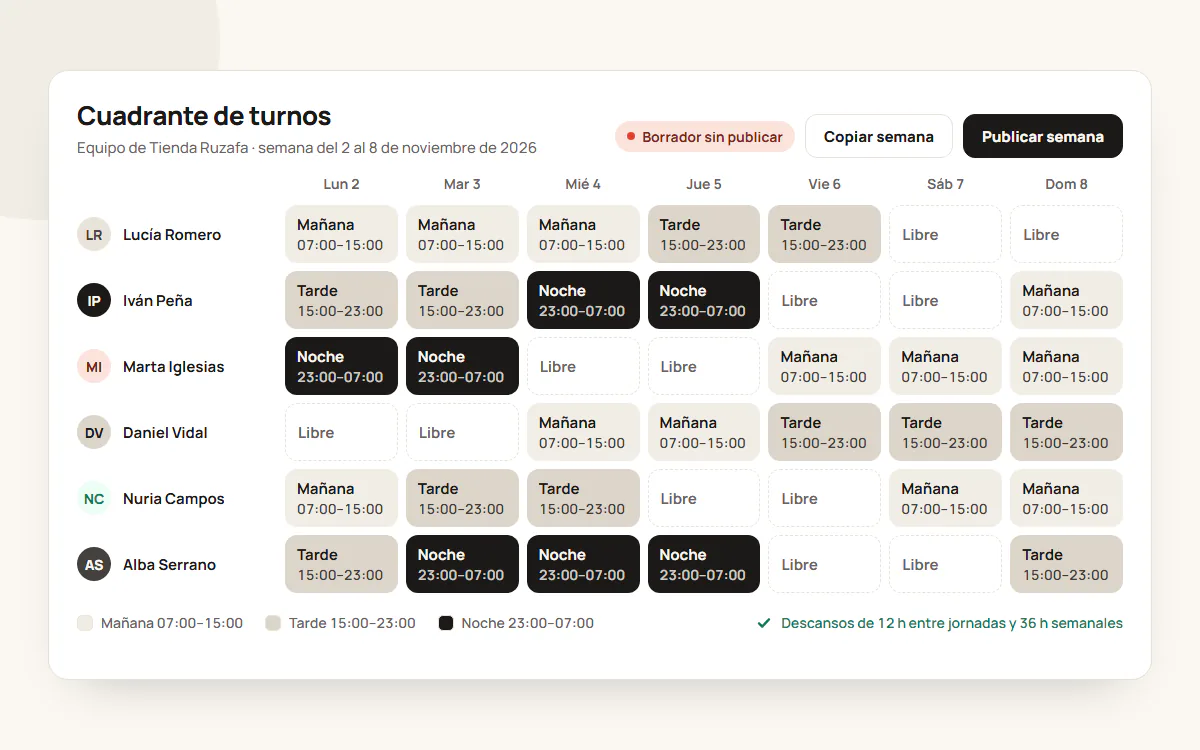
Cómo se planifica el cuadrante
Planificar y publicar un cuadrante de turnos
Crea las plantillas de turno
Cada plantilla tiene nombre, hora de inicio, hora de fin, minutos de pausa y color, por ejemplo «Mañana 07:00–15:00». Pueden cruzar la medianoche, como «Noche 22:00–06:00».
Asigna los turnos
Para cada persona y fecha eliges una plantilla, un horario propio (inicio, fin y hasta 480 minutos de pausa) o un día libre. Puedes añadir una nota. Hay como máximo una asignación por persona y día.
Usa la asignación masiva
Selecciona varias personas y hasta 62 fechas y aplica la misma asignación a todas las combinaciones de una vez, hasta 2.000 asignaciones por operación.
Copia la semana
Copia los siete días de una semana a otra. Las asignaciones copiadas quedan sin publicar para que las revises.
Publica
Publica un rango de hasta 62 días. Los turnos pasan a ser visibles para la plantilla y cada persona afectada recibe un aviso.
Si cambias una asignación ya publicada, vuelve a quedar sin publicar hasta que la publiques de nuevo: así nadie ve un cambio a medias.
Control de descansos antes de publicar
Al publicar, Horentia revisa los turnos planificados frente a los descansos legales o los de tu convenio y muestra un aviso por cada incumplimiento.
| Descanso | Valor por defecto | Base legal |
|---|---|---|
| Entre el final de una jornada y el inicio de la siguiente | 12 horas | Estatuto de los Trabajadores, art. 34.3 |
| Descanso semanal ininterrumpido | 36 horas (acumulable en 14 días) | Estatuto de los Trabajadores, art. 37.1 |
Si la empresa activa «No publicar cuadrantes que incumplan los descansos», el cuadrante no se publica hasta corregirlo. Si no, solo avisa. Los valores se ajustan al convenio en los ajustes de límites de jornada, pero nunca por debajo del Estatuto.
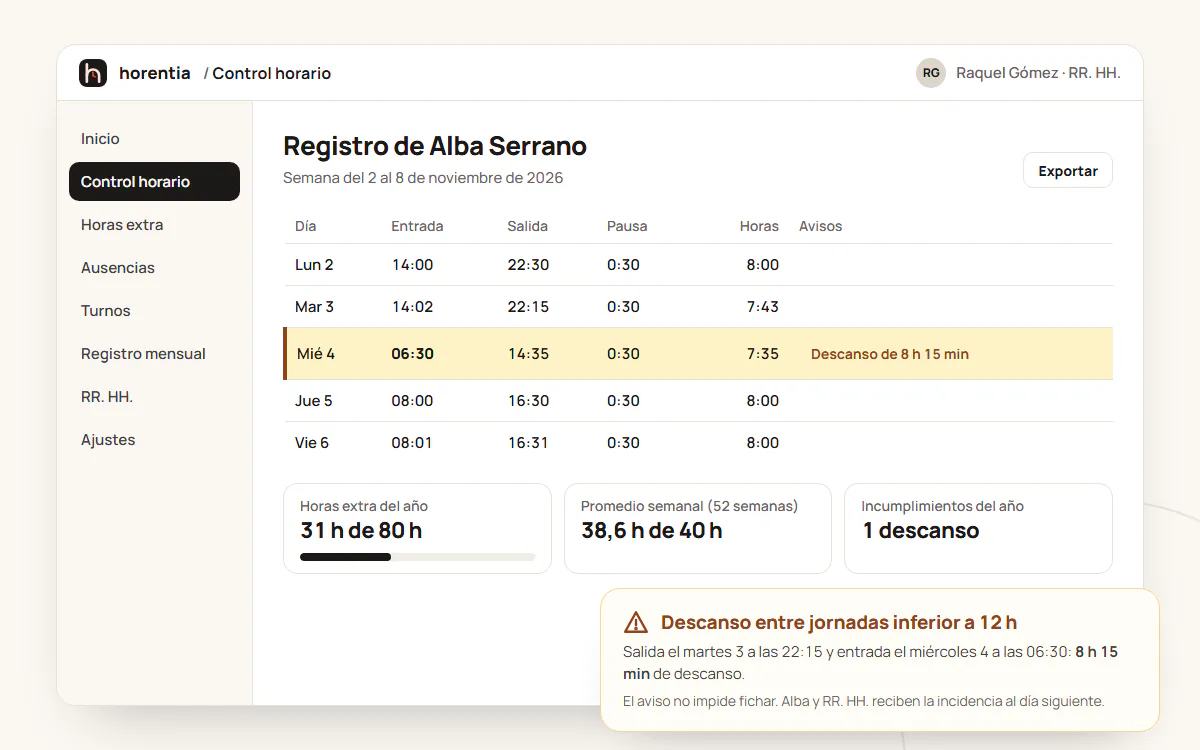
Quién planifica y quién consulta
| Rol | Qué puede hacer |
|---|---|
| RR. HH. y Administración | Planificar a todas las personas de la empresa |
| Responsable | Planificar a su equipo directo y a sí mismo |
| Empleado | Consultar sus turnos publicados en un rango de fechas |
El horario semanal solo lo modifican RR. HH., Administración o el responsable directo, porque determina las horas extra. Además, cada persona puede suscribirse a su calendario personal desde Google Calendar, Outlook o el móvil: incluye sus turnos publicados, sus ausencias aprobadas y sus festivos.
Qué cambia en el resto de Horentia
- Horas esperadas y horas extra: duración del turno menos la pausa; lo que se fiche por encima son horas extra, que pasan a control de horas extra. Los turnos nocturnos se calculan bien.
- Recordatorios: el aviso de entrada o salida se calcula con el turno publicado del día. No se envían en festivos, vacaciones aprobadas ni días libres publicados.
- Absentismo: las horas teóricas del informe de absentismo salen del turno publicado.
- Integraciones: al publicar se puede enviar un webhook por persona afectada a otro sistema.
Si trabajas con noches o rotaciones, la guía de trabajo nocturno y turnos resume lo que dice la ley.
Preguntas frecuentes
¿Los empleados ven los turnos mientras los estoy preparando?
No. Mientras no se publican, los turnos son un borrador que solo ve quien planifica. Al publicar un rango de fechas pasan a ser visibles y cada persona afectada recibe un aviso.
¿Puedo hacer turnos de noche que pasen de medianoche?
Sí. Las plantillas y los horarios propios pueden cruzar la medianoche, por ejemplo 22:00–06:00, y las horas esperadas y extra se calculan correctamente.
¿Horentia impide publicar un cuadrante que no respeta las 12 horas de descanso?
Por defecto avisa de cada incumplimiento. Si la empresa activa «No publicar cuadrantes que incumplan los descansos», el cuadrante no se publica hasta corregirlo.
¿Cómo repito el cuadrante de una semana a otra?
Con «Copiar semana»: copia los siete días desde la fecha de origen a la semana que elijas. Las asignaciones copiadas quedan sin publicar para que las revises antes.
¿Un responsable puede planificar a otros equipos?
No. El responsable planifica a su equipo directo y a sí mismo; RR. HH. y Administración planifican a toda la empresa.